SARU統計の基本的な使い方に慣れてきたら、次はもっと効率的に、もっと高度な分析を行うためのテクニックを学びましょう。 このページでは、変数選択の時短テクニックや、便利な関数の使い方など、知っていると作業が格段に楽になる「使いこなし術」を紹介します。
1. 変数選択をマスターする(サイドバー活用)
解析したい変数がたくさんある場合、一つずつクリックして追加するのは大変です。サイドバーの変数一覧では、PCのファイル選択と同じような操作で、複数の変数をまとめて選択できます。
Shiftキーで範囲選択
- 範囲選択したい最初の変数のチェックボックスをクリックします。
Shiftキーを押しながら、範囲選択したい最後の変数のチェックボックスをクリックします。- 間のすべての変数が一括で選択されます。
チェックした変数を一括投入
サイドバーで複数の変数にチェックを入れた状態で、各解析エリア(「平均値±SD」など)の「+」ボタンを押すと、チェックしたすべての変数が一度に追加されます。
2. 2種類の「絞り込み」を使い分ける
SARU統計には、データを絞り込む機能が2箇所にありますが、役割が異なります。
① データ管理ツールの「絞り込み」
- 場所:
データ管理>✂️ 絞り込み - 動作: 条件に合致しない行をデータセットから完全に削除します。
- 用途: 解析に不要なデータ(例:欠損値が多い、対象外の患者)を、前処理の段階で完全に取り除きたい場合に使います。
② 解析実行エリアの「フィルタ」
- 場所: 各解析画面の下部にある「解析対象の絞り込み」エリア
- 動作: 元のデータセットは変更せず、その解析の時だけ条件に合うデータで計算します。
- 用途: 「今回は男性だけで解析したい」「次は20代だけで試したい」など、一時的に対象を絞って結果を見たい場合に非常に便利です。
フィルタ履歴の活用
一度使ったフィルタ条件は、「履歴から呼び出し」ドロップダウンに自動で保存されます。同じ条件を何度も入力する手間が省けます。
3. 計算式で条件分岐を作る(ifelse関数)
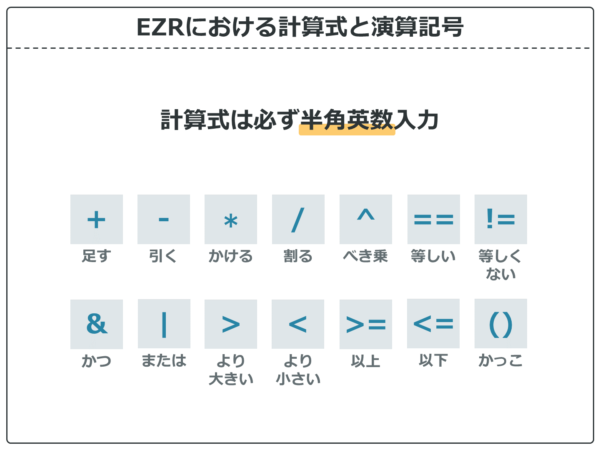
データ管理 > ➕ 変数作成 機能では、ifelseという便利な関数が使えます。これは「もし〜ならA、そうでなければB」という条件分岐を実現します。
基本構文
ifelse(条件, 条件が真の場合の値, 条件が偽の場合の値)
実践レシピ
レシピ1:BMIから肥満度を判定する
- 新しい変数名:
肥満フラグ - 計算式:
ifelse(BMI >= 25, "肥満", "普通") - 結果:
BMIが25以上の行には「肥満」、それ以外の行には「普通」という文字が入った新しい変数が作られます。
レシピ2:特定の条件でフラグを立てる
- 新しい変数名:
高齢者 - 計算式:
ifelse(年齢 >= 75, 1, 0) - 結果:
年齢が75歳以上の行は1、それ以外の行は0になる新しい変数が作られます。
レシピ3:複数の条件を組み合わせる
- 新しい変数名:
ハイリスク - 計算式:
ifelse(年齢 >= 65 & 喫煙 == "喫煙", 1, 0) - 結果: 「65歳以上」かつ「喫煙者」の行だけが
1になる変数が作られます。
レシピ4:3段階以上に分ける(入れ子)
- 新しい変数名:
体型区分 - 計算式:
ifelse(BMI < 18.5, "痩せ", ifelse(BMI >= 25, "肥満", "普通")) - 解説:
ifelseの中にさらにifelseを入れることで、3つ以上の条件分岐を作ることができます。- まず
BMI < 18.5なら「痩せ」 - そうでなくて
BMI >= 25なら「肥満」 - どちらでもなければ「普通」
- まず
4. 結果の活用テクニック
Excelコピーの秘密
「オールインワン統計」の結果を「📋 Excel用にコピー」ボタンでコピーすると、Excelに貼り付けた時に数値と記号が別々のセルに分かれてペーストされます。
例:「55.2 ± 10.4」の場合
| セルA | セルB | セルC |
|---|---|---|
| 55.2 | ± | 10.4 |
この仕様により、Excel上で平均値の列だけを並べ替えたり、グラフを作成したりするのが非常に簡単になります。
これで、より効率的にSARU統計を使いこなす準備が整いました。ぜひこれらのテクニックを活用して、データ分析の時間を短縮してください。